포토샵 브러시를 이용한 파란 하늘 쉽게 만들기
- 포토샵 왕초보 가이드
- 2020. 11. 1.
전통적으로 포토샵에서 구름이 떠가는 파란 하늘을 만들기 위해서는 필터에서 렌더 효과를 주고 색상 레벨을 주고 등등의 몇 번의 과정을 거치게 됩니다. 하지만 이 작업을 조금 더 쉽게 하면서도 사실적이며 정밀한 효과를 줄 수 있는 방법이 있습니다. 단, 그라디언트에서 한번의 드래그와 브러시에서 몇번의 구름 찍기는 필요합니다.
먼저, 아래의 Cloud brush를 다운로드한 다음 포토샵의 브러시 옵션에서 import합니다. 만일 포토샵이 설치되어 있는 시스템이라면 다운로드한 브러시 파일을 더블 클릭하면 자동으로 포토샵의 브러시에 설치됩니다.
이제 적당한 크기의 이미지를 새로 만든 다음 그라디언트 툴에서 blues 폴더에 들어 있는 그라디언트들 중 구름과 유사해 보이는 것을 골라 배경을 드래그하면 푸른 하늘의 배경에 적당한 이미지가 만들어집니다.

하늘의 배경이 만들어졌다면 다음은 구름을 만들어 줘야 합니다.
좌측의 도구 막대에서 브러시를 클릭한 다음 좀 전에 다운로드 후 더블 클릭으로 임포트한 구름 브러시를 선택합니다.
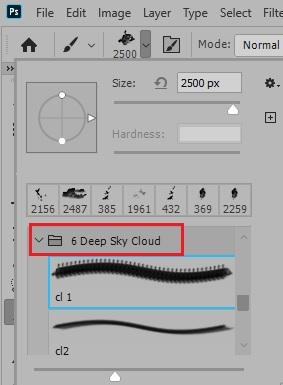
화면이 작다면 브러시 사이즈 조절과 찍는 위치의 조절 즉, 화면 밖과 안쪽, 상하좌우로 이동하며 작업하면 사실 1번 브러시 하나만으로도 충분히 사실적이고 실사 같은 하늘을 만들어 낼 수 있습니다. 이런 작업을 몇 개의 브러시를 병행해 작업한다면 아무래도 조금 더 정교한 하늘을 만들어 낼 수 있을 것입니다.
아래의 이미지는 두 개의 브러시를 적당히 몇 군데 찍어 주기만 한 이미지입니다.

이제 여러분의 포토샵은 구름이 떠있는 파란 하늘의 신속한 대량 생산이 가능해졌습니다. 굳이 다른 이미지에서 하늘을 따와서 건물 같은 배경 오브젝트에 붙여 넣기 하지 않아도 직접 하늘을 제작해 넣을 수 있습니다.
아래의 영상은 만드는 과정을 간단하게 설명한 동영상입니다.
'포토샵 왕초보 가이드' 카테고리의 다른 글
| 포토샵 피부보정, 잡티제거, 점빼기 툴 스팟 복구 브러시 (0) | 2020.11.04 |
|---|---|
| 포토샵의 버킷툴을 이용해 패턴으로 채우기 (0) | 2020.11.01 |
| 포토샵, 그라디언트를 이용한 몽환적인 분위기 만들기 (0) | 2020.10.31 |
| 포토샵에서 자신만의 그라디언트 제작하기 (0) | 2020.10.31 |
| 포토샵 지우개 도구 기능 설명 (0) | 2020.10.31 |